

Quảng cáo
4 câu trả lời 598



Để tạo một bảng gồm 6 hàng và 10 cột, bạn có thể thực hiện theo các bước sau trong Microsoft Word (các phần mềm soạn thảo văn bản khác cũng có thao tác tương tự):
Cách 1: Sử dụng tùy chọn "Insert Table"
Mở Microsoft Word (hoặc phần mềm soạn thảo văn bản bạn đang sử dụng).
Đặt con trỏ chuột vào vị trí bạn muốn chèn bảng.
Trên thanh Ribbon (thường ở phía trên cùng của cửa sổ), chọn tab Insert (Chèn).
Trong nhóm Tables (Bảng), nhấp vào biểu tượng Table (Bảng). Một menu thả xuống sẽ xuất hiện.
Chọn tùy chọn Insert Table... (Chèn Bảng...).
Trong hộp thoại Insert Table (Chèn Bảng) xuất hiện:Tại mục Number of columns (Số cột), nhập số 10.
Tại mục Number of rows (Số hàng), nhập số 6.
Nhấp vào nút OK.
Một bảng gồm 6 hàng và 10 cột sẽ được tạo tại vị trí con trỏ chuột của bạn.
Cách 2: Sử dụng công cụ kéo thả nhanh
Mở Microsoft Word.
Đặt con trỏ chuột vào vị trí bạn muốn chèn bảng.
Trên thanh Ribbon, chọn tab Insert.
Trong nhóm Tables, nhấp vào biểu tượng Table. Một lưới các ô vuông sẽ xuất hiện trong menu thả xuống.
Di chuột qua các ô vuông này để chọn số hàng và số cột bạn muốn.Di chuyển chuột sang phải để chọn số cột (trong trường hợp này là 10 cột).
Di chuyển chuột xuống dưới để chọn số hàng (trong trường hợp này là 6 hàng).
Bạn sẽ thấy số hàng và số cột được hiển thị khi bạn di chuột.
Khi bạn đã chọn đúng kích thước 6x10, hãy nhấp chuột trái để chèn bảng.
Bảng gồm 6 hàng và 10 cột sẽ được tạo.

Quảng cáo
 Bạn hỏi - Chuyên gia trả lời

Bạn cần hỏi gì?
Câu hỏi hot cùng chủ đề
-
 Đã trả lời bởi chuyên gia
Điền vào chỗ trống trong bảng thanh toán sau:
Số thứ tự Loại hàng Số lượng (quyển) Giá đơn vị (đồng) Tổng số tiền (đồng) 1 Vở loại 1 35 2000 ... 2 Vở loại 2 42 1500 ... 3 Vở loại 3 38 1200 ... Cộng: ... 172554 -
80299
-
36874
-
33624
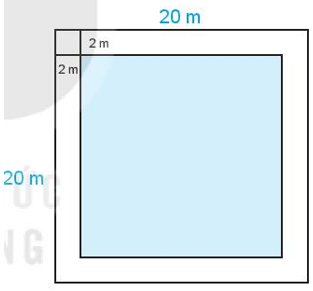
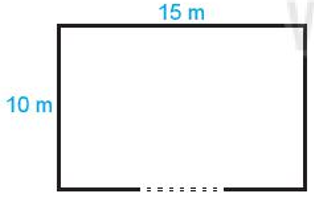
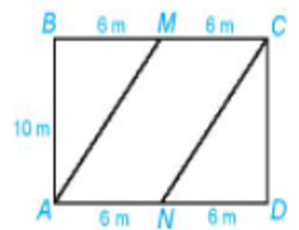
-
 ۶ৎ
200 điểm
۶ৎ
200 điểm
-
Yen Le 20 điểm
-
Trần Thị Bông Hồng 20 điểm
-
nhi vo 20 điểm
-
 강아지들
20 điểm
강아지들
20 điểm
-
Tuan Ngoc 20 điểm
-
 $\color{blue}{\mathcal{ NoName}}$
20 điểm
$\color{blue}{\mathcal{ NoName}}$
20 điểm
-
Gia Ý Lê Hoàng 20 điểm
-
Vinh Thế 20 điểm
-
Nguyễn Văn Tuấn 20 điểm
-
Phuong Tran 20 điểm
-
Phúc Bùi 20 điểm
-
huy Nguyễn 20 điểm
-
ngà kim 20 điểm
-
Nguyễn Hội 20 điểm
 Rút gọn
Bài viết mới nhất Lớp 6
-
3 năm trước7128
-
3 năm trước6903
-
3 năm trước7511
-
3 năm trước6764

