

Quảng cáo
4 câu trả lời 646

Để nhập cột số tiền với dữ liệu là kiểu số và lớn hơn 0 trong Excel hoặc Google Sheets, bạn có thể sử dụng tính năng Validation (Dữ liệu xác thực) để đảm bảo rằng người dùng chỉ có thể nhập các giá trị hợp lệ. Nếu giá trị nhập vào không hợp lệ, sẽ có thông báo lỗi.
Dưới đây là cách thực hiện:
1. Sử dụng Excel:
Chọn cột cần nhập số tiền:
Bôi đen các ô trong cột mà bạn muốn áp dụng xác thực (ví dụ: cột A).
Mở hộp thoại "Data Validation":
Vào tab Data trên thanh công cụ.
Chọn Data Validation trong nhóm Data Tools.
Cấu hình điều kiện xác thực:
Trong hộp thoại Data Validation, tại tab Settings, chọn:Allow: Chọn Decimal hoặc Whole number tùy vào yêu cầu (chọn Decimal nếu cho phép số thập phân, hoặc Whole number nếu chỉ cho phép số nguyên).
Data: Chọn greater than.
Minimum: Nhập 0 vào ô Minimum (để số phải lớn hơn 0).
Hiển thị thông báo lỗi khi nhập sai:
Chuyển đến tab Error Alert.
Đảm bảo rằng Show error alert after invalid data is entered được chọn.
Trong phần Error Message, bạn có thể nhập thông báo như: "Số tiền phải lớn hơn 0" để thông báo cho người dùng.
Nhấn OK để áp dụng.
Bây giờ, nếu người dùng nhập số nhỏ hơn hoặc bằng 0, Excel sẽ hiển thị thông báo lỗi và không cho phép nhập dữ liệu sai.
2. Sử dụng Google Sheets:
Chọn cột cần nhập số tiền:
Chọn các ô hoặc cột mà bạn muốn áp dụng điều kiện nhập dữ liệu.
Mở menu "Data Validation":
Vào menu Data trên thanh công cụ.
Chọn Data validation.
Cấu hình điều kiện nhập liệu:
Trong hộp thoại "Data validation", dưới mục Criteria, chọn Number.
Trong danh sách dropdown, chọn Greater than và nhập 0 vào ô phía dưới.
Hiển thị thông báo lỗi:
Tích vào Show input message when cell is selected nếu bạn muốn hiển thị hướng dẫn khi người dùng chọn ô (tùy chọn này không bắt buộc).
Tích vào Show error message if invalid data is entered.
Bạn có thể nhập thông báo lỗi trong ô Error message như: "Số tiền phải lớn hơn 0".
Nhấn "Done" để lưu và áp dụng.
Khi đó, Google Sheets sẽ tự động kiểm tra giá trị nhập vào. Nếu giá trị không lớn hơn 0, sẽ hiển thị thông báo lỗi mà bạn đã cấu hình.
Cả hai phương pháp này sẽ giúp bạn kiểm soát việc nhập dữ liệu cho cột số tiền trong Excel hoặc Google Sheets, đảm bảo chỉ nhập các số lớn hơn 0 và cảnh báo người dùng khi có dữ liệu sai.
Để nhập cột số tiền với dữ liệu là kiểu số và lớn hơn 0 trong Excel (hoặc Google Sheets), bạn có thể sử dụng tính năng Data Validation (Xác thực dữ liệu). Dưới đây là hướng dẫn chi tiết:
Bước 1: Chọn cột cần nhập
Mở bảng tính của bạn.
Chọn cột mà bạn muốn áp dụng xác thực dữ liệu cho số tiền (ví dụ: cột "Số tiền").
Bước 2: Thiết lập Xác thực Dữ liệu
Trên Excel:Vào tab Data trên thanh công cụ.
Nhấp vào Data Validation trong nhóm Data Tools.
Trên Google Sheets:Vào menu Data.
Chọn Data validation.
Bước 3: Cài đặt điều kiện
Trong hộp thoại Data Validation:Chọn Allow là "Decimal" hoặc "Whole number" (tùy thuộc vào việc bạn muốn nhập số thập phân hay số nguyên).
Chọn Data là "greater than".
Nhập giá trị 0 vào ô bên cạnh.
Bước 4: Thông báo lỗi
Để hiển thị thông báo khi người dùng nhập sai:Chuyển sang tab Error Alert trong hộp thoại Data Validation.
Đảm bảo rằng tùy chọn "Show error alert after invalid data is entered" được chọn.
Bạn có thể tùy chỉnh tiêu đề và thông báo lỗi, ví dụ:Tiêu đề: "Lỗi nhập liệu"
Thông báo: "Số tiền phải lớn hơn 0 và là kiểu số."
Bước 5: Xác nhận và hoàn tất
Nhấn OK để lưu các thiết lập.
Kết quả
Bây giờ, khi người dùng cố gắng nhập một giá trị không hợp lệ (như số âm hoặc không phải số), Excel hoặc Google Sheets sẽ hiển thị thông báo lỗi mà bạn đã cấu hình.
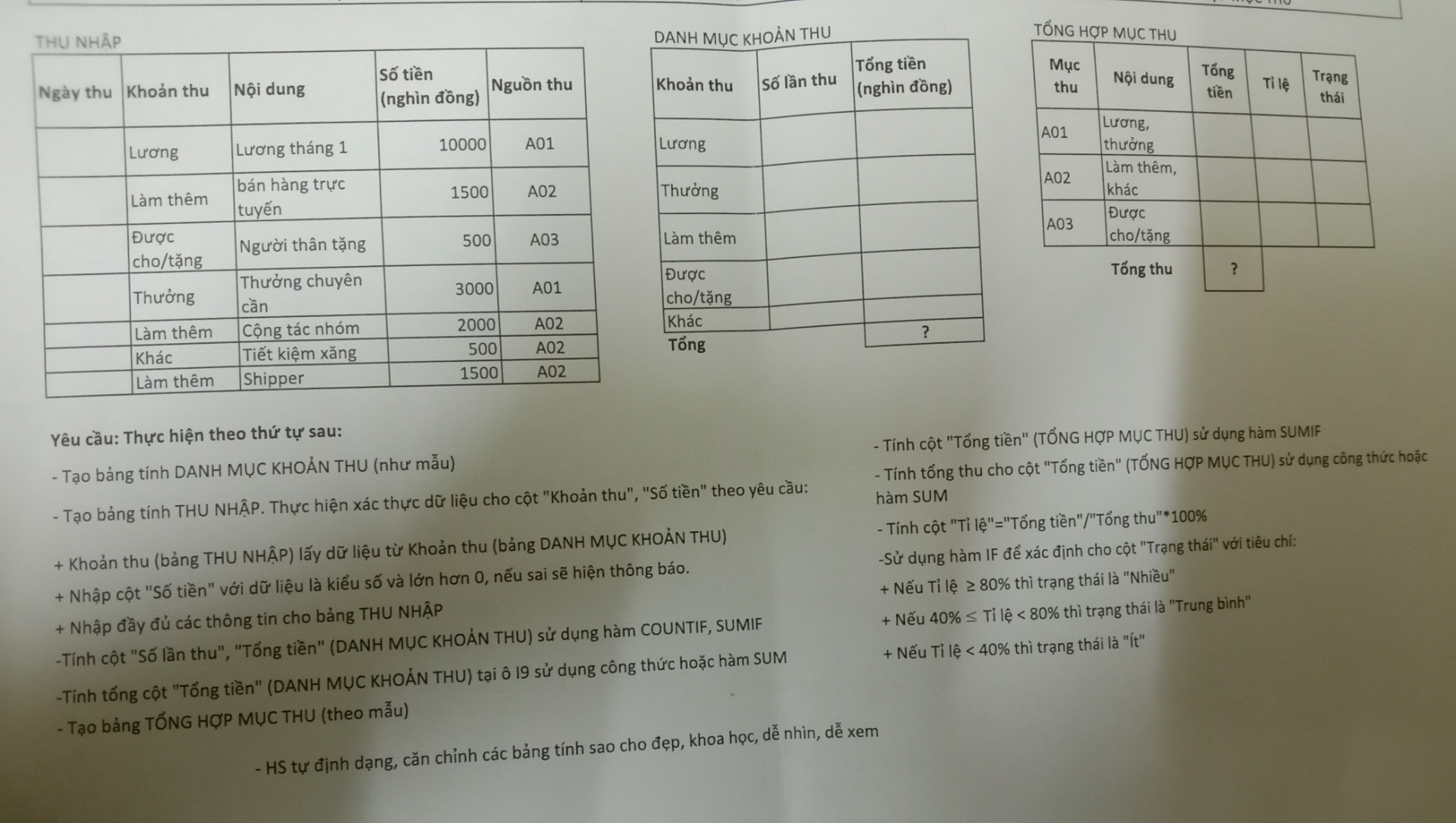

Bạn có thể nhập dữ liệu cho một cột số tiền theo kiểu số và kiểm tra dữ liệu nhập vào lớn hơn 0 bằng nhiều cách, phụ thuộc vào ngữ cảnh sử dụng (ví dụ: Excel, HTML form, hoặc ứng dụng backend). Dưới đây là hướng dẫn cho các tình huống phổ biến:
1. Trong Excel (Dùng Data Validation)
Bước 1: Chọn cột hoặc phạm vi ô mà bạn muốn áp dụng kiểm tra.
Bước 2: Vào Data > Data Validation > Data Validation....
Bước 3: Trong mục Allow, chọn Whole number hoặc Decimal.
Bước 4: Chọn greater than và nhập giá trị 0.
Bước 5: Sang tab Error Alert, đặt thông báo lỗi (ví dụ: "Số tiền phải là số lớn hơn 0").
2. Trong HTML Form (Dùng JavaScript)
html
<form onsubmit="return validateInput()">
<label for="money">Nhập số tiền:</label>
<input type="number" id="money" name="money" min="0.01" step="0.01" required>
<button type="submit">Gửi</button>
</form>
<script>
function validateInput() {
const moneyInput = document.getElementById('money').value;
if (moneyInput <= 0) {
alert('Số tiền phải là số lớn hơn 0');
return false;
}
return true;
}
</script>
3. Trong Python (Kiểm tra dữ liệu đầu vào)
python
def input_money():
try:
money = float(input("Nhập số tiền: "))
if money <= 0:
print("Số tiền phải là số lớn hơn 0.")
else:
print(f"Số tiền bạn nhập: {money}")
except ValueError:
print("Vui lòng nhập một số hợp lệ.")
input_money()
Quảng cáo
 Bạn hỏi - Chuyên gia trả lời

Bạn cần hỏi gì?
Câu hỏi hot cùng chủ đề
-
 Đã trả lời bởi chuyên gia
38883
Đã trả lời bởi chuyên gia
38883 -
Hỏi từ APP VIETJACK28224
-
 Huy dz leo top1
1800 điểm
Huy dz leo top1
1800 điểm
-
BI | K12 ♡ ... ? 690 điểm
-
 Gia Hưng Đỗ
520 điểm
Gia Hưng Đỗ
520 điểm
-
 linh anh
310 điểm
linh anh
310 điểm
-
 vietjack ✅
290 điểm
vietjack ✅
290 điểm
-
Tôi rất mê cờ vua 160 điểm
-
 TUẤT
145 điểm
TUẤT
145 điểm
-
 Yui Lú Cutee 𓆩♡𓆪
135 điểm
Yui Lú Cutee 𓆩♡𓆪
135 điểm
-
 ♡𝑰 𝒍𝒐𝒗𝒆 𝑯𝒊ế𝒖 ♡
130 điểm
♡𝑰 𝒍𝒐𝒗𝒆 𝑯𝒊ế𝒖 ♡
130 điểm
-
 .........
110 điểm
.........
110 điểm
-
 m.
100 điểm
m.
100 điểm
-
 ...
95 điểm
...
95 điểm
-
 장옥원시 MINI ℭℌ?
90 điểm
장옥원시 MINI ℭℌ?
90 điểm
 Rút gọn
Bài viết mới nhất Lớp 9
-
4 năm trước9628
-
4 năm trước9006
-
4 năm trước8398
-
4 năm trước8422

