

Câu 1: Phần mềm bảng tính mặc định căn phải các giá trị số và ngày tháng, căn tráiduwx liệu là cho dữ liệu số, ngày tháng và văn bản được không? Nếu có thì bằng lệnh nào?
Câu 2: Để tính số sản phẩm làm được trong 5 ngày tại ô C8 ở bảng dữ liệu trong hình bằng 1 công thức:
Bạn Minh gõ công thức: = C3+C4+C5+C6+C7
Bạn An gõ công thức: =SUM(20;17;13;9;18)
Bạn Khoa gõ công thức: =SUM(C3;C4;C5;C6;C7)
hình không copy được ạ!
Quảng cáo
4 câu trả lời 260

Câu 1:
Trong phần mềm bảng tính, mặc định dữ liệu số và ngày tháng được căn phải, còn văn bản được căn trái. Tuy nhiên, người dùng hoàn toàn có thể căn chỉnh lại theo ý muốn cho tất cả các loại dữ liệu này. Để thực hiện, ta sử dụng các lệnh trong nhóm căn chỉnh như: căn trái (Align Left), căn giữa (Center) hoặc căn phải (Align Right) trên thanh công cụ. Ngoài ra, có thể nháy chuột phải vào ô, chọn “Format Cells” rồi vào mục “Alignment” để tùy chỉnh chi tiết hơn.
Câu 2:
Cả ba bạn Minh, An và Khoa đều viết công thức đúng để tính tổng số sản phẩm trong 5 ngày. Bạn Minh sử dụng phép cộng từng ô, bạn An dùng hàm SUM với các giá trị cụ thể, còn bạn Khoa dùng hàm SUM với các địa chỉ ô. Tuy nhiên, cách làm của bạn Khoa là hợp lý và thuận tiện nhất vì ngắn gọn, dễ chỉnh sửa và có thể viết gọn hơn nữa bằng công thức: =SUM(C3:C7).

Trả lời: CÓ THỂ.
Mặc dù phần mềm bảng tính mặc định căn phải số/ngày tháng và căn trái văn bản, nhưng bạn hoàn toàn có thể thay đổi cách căn lề cho tất cả các loại dữ liệu này.
Cách thực hiện (Lệnh):
Bạn sử dụng các lệnh trong nhóm Alignment (Căn lề) trên thẻ Home. Cụ thể:
Align Left (Căn trái):
Center (Căn giữa):
Align Right (Căn phải):
Câu 2: Phân tích công thức tính tổng tại ô C8
Mục tiêu là tính tổng sản phẩm từ ô C3 đến C7. Dưới đây là nhận xét về cách làm của 3 bạn:
Bạn Minh (=C3+C4+C5+C6+C7):Đúng. Đây là cách dùng phép cộng trực tiếp các địa chỉ ô. Kết quả sẽ tự động cập nhật nếu số liệu trong các ô thay đổi. Tuy nhiên, nếu có quá nhiều ô (ví dụ 100 ô), cách này sẽ rất mất thời gian.
Bạn An (=SUM(20;17;13;9;18)):Kết quả đúng nhưng cách làm SAI bản chất. Bạn An đang nhập trực tiếp giá trị số vào hàm. Nếu ngày mai số sản phẩm ở ô C3 thay đổi, kết quả ở ô C8 của bạn An sẽ không tự cập nhật. Đây là điều nên tránh khi dùng bảng tính.
Bạn Khoa (=SUM(C3;C4;C5;C6;C7)):Đúng và Tốt. Bạn Khoa sử dụng hàm SUM kết hợp với địa chỉ ô. Đây là cách làm chuyên nghiệp, kết quả sẽ tự động cập nhật khi dữ liệu nguồn thay đổi

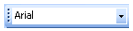
Em có thể thay đổi lại cách căn lề cho dữ liệu số, ngày tháng và văn bản bằng các lệnh ở ô lệnh Alignment:


Chào bạn, mình sẽ giúp bạn giải đáp các thắc mắc về phần mềm bảng tính (Excel/Google Sheets) một cách rõ ràng nhất nhé!
Câu 1: Căn lề dữ liệu trong bảng tính
Trả lời: Có, bạn hoàn toàn có thể thay đổi cách căn lề cho dữ liệu số, ngày tháng và văn bản theo ý muốn.
Mặc dù phần mềm có quy tắc mặc định (số/ngày tháng căn phải, văn bản căn trái) để giúp người dùng dễ nhận biết kiểu dữ liệu, nhưng bạn có thể điều chỉnh bằng các lệnh sau:
Cách thực hiện: Chọn ô hoặc vùng dữ liệu cần căn lề, sau đó tại thẻ Home, nhóm lệnh Alignment (Căn lề), bạn sử dụng các nút lệnh:
Align Left: Căn lề trái.
Center: Căn giữa.
Align Right: Căn lề phải.
Phím tắt nhanh: * Ctrl + L: Căn trái (Left).
Ctrl + E: Căn giữa (Center).
Ctrl + R: Căn phải (Right).
Câu 2: Phân tích công thức của các bạn
Dù không có hình ảnh, nhưng dựa trên các công thức bạn cung cấp, mình có thể phân tích tính đúng đắn và hiệu quả của từng bạn như sau (Giả sử các ô từ C3 đến C7 chứa số lượng sản phẩm của 5 ngày):
Bạn Minh = C3+C4+C5+C6+C7:
Đánh giá: ĐÚNG. Đây là cách tính tổng thủ công bằng phép cộng.
Nhược điểm: Nếu danh sách dài (ví dụ 30 ngày), viết thế này rất mất thời gian và dễ sai sót.
Bạn An =SUM(20;17;13;9;18):
Đánh giá: ĐÚNG VỀ KẾT QUẢ, NHƯNG SAI VỀ CÁCH DÙNG. Bạn An nhập trực tiếp số vào hàm.
Nhược điểm: Nếu số liệu trong bảng thay đổi (ví dụ ngày 1 làm được 25 sản phẩm thay vì 20), kết quả của bạn An sẽ không tự cập nhật. Bạn sẽ phải sửa lại công thức bằng tay.
Bạn Khoa =SUM(C3;C4;C5;C6;C7):
Đánh giá: ĐÚNG VÀ TỐI ƯU NHẤT. Bạn Khoa sử dụng hàm SUM kết hợp với địa chỉ ô.
Ưu điểm: Khi dữ liệu tại các ô từ C3 đến C7 thay đổi, kết quả tại ô C8 sẽ tự động cập nhật theo. Ngoài ra, Khoa có thể viết gọn hơn là =SUM(C3:C7) để chọn cả vùng dữ liệu.
Lời khuyên: Trong bảng tính, chúng ta nên ưu tiên cách của bạn Khoa (sử dụng hàm và địa chỉ ô) để đảm bảo tính linh hoạt và chính xác khi dữ liệu thay đổi.
Quảng cáo
 Bạn hỏi - Chuyên gia trả lời

Bạn cần hỏi gì?
Câu hỏi hot cùng chủ đề
-
 Đã trả lời bởi chuyên gia
22534
Đã trả lời bởi chuyên gia
22534 -
Đã trả lời bởi chuyên gia
19790
-
Đã trả lời bởi chuyên gia
14289
-
Đã trả lời bởi chuyên gia
12246
-
Đã trả lời bởi chuyên gia
11188


-
 Huy giữ vững top 1 ko cho ai cướp (╬ ಠ益ಠ) * (¬_¬)*
3230 điểm
Huy giữ vững top 1 ko cho ai cướp (╬ ಠ益ಠ) * (¬_¬)*
3230 điểm
-
ĐAG NHỚ MỘT NGƯỜI | K12 ♡ ... ? 1180 điểm
-
 VĨNH DẠ( ˘ ³˘)👉🏿🧠
825 điểm
VĨNH DẠ( ˘ ³˘)👉🏿🧠
825 điểm
-
 TÊN SAO CHO HAY ??
765 điểm
TÊN SAO CHO HAY ??
765 điểm
-
 ✎𝓲𝔃𝓵𝔂౨ৎ
565 điểm
✎𝓲𝔃𝓵𝔂౨ৎ
565 điểm
-
 Đỗ Quyên
240 điểm
Đỗ Quyên
240 điểm
-
 ♡ 𝓘 𝓵𝓸𝓿𝓮 𝔂𝓸𝓾 ♡
200 điểm
♡ 𝓘 𝓵𝓸𝓿𝓮 𝔂𝓸𝓾 ♡
200 điểm
-
 Iloveeggs
190 điểm
Iloveeggs
190 điểm
-
 ko hiểu
190 điểm
ko hiểu
190 điểm
-
Tôi rất mê cờ vua 185 điểm
-
Nhàm Chán???? 175 điểm
-
 ♰イ̴ケ̴メ̴ン̴の̴ロ̴ン̴♰
175 điểm
♰イ̴ケ̴メ̴ン̴の̴ロ̴ン̴♰
175 điểm
-
 Minh nè:))
155 điểm
Minh nè:))
155 điểm
-
 gia nhập vietjack sau 2 năm
135 điểm
gia nhập vietjack sau 2 năm
135 điểm
 Rút gọn
Bài viết mới nhất Lớp 7
-
3 năm trước9961
-
3 năm trước10111

