

 Đã trả lời bởi chuyên gia
Hãy thực hiện các yêu cầu sau:
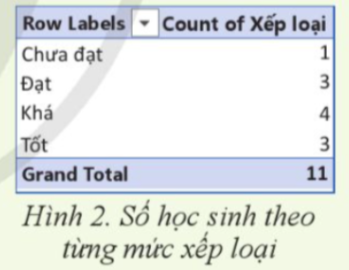
1) Từ bảng số liệu tổng hợp cho ở Hình 2, hãy tạo biểu đồ quạt tròn hoặc biểu đồ cột.
2) Định dạng, mô tả lại một số thành phần của biểu đồ sao cho đẹp hoặc hợp lí hơn.
3) Thêm nhãn dữ liệu (Data Label) để dễ dàng hiểu thông tin từ biểu đồ.
Hãy đưa ra nhận xét ngắn gọn về dữ liệu đã được trực quan hóa bằng biểu đồ
Quảng cáo
1 câu trả lời 115

1. Tạo biểu đồ quạt tròn hoặc biểu đồ cột.
Mở Excel và nhập dữ liệu từ bảng số liệu vào một bảng tính.
Chọn dữ liệu và vào tab Insert (Chèn), chọn Pie (Quạt tròn) hoặc Column (Cột) để tạo biểu đồ.
2. Định dạng biểu đồ mô tả lại một số thành phần của biểu đồ sao cho đẹp hoặc hợp lí hơn.
Click chuột phải vào biểu đồ và chọn Format Chart Area (Định dạng khu vực biểu đồ) để tùy chỉnh màu sắc, kiểu chữ, và các thành phần khác.
3. Thêm nhãn dữ liệu (Data Label) để dễ dàng hiểu thông tin từ biểu đồ.
Click vào biểu đồ, chọn Add Chart Element (Thêm phần tử biểu đồ) > Data Labels (Nhãn dữ liệu) để hiển thị số liệu cụ thể cho mỗi phần.
4. Nhận xét ngắn gọn về dữ liệu đã được trực quan hóa bằng biểu đồ
Biểu đồ cho thấy hầu hết học sinh có xếp loại Khá, tiếp theo là Đạt và Tốt, chỉ có một học sinh xếp loại Chưa đạt.
Việc trực quan hóa này giúp so sánh dễ dàng giữa các hạng mục và hiểu rõ phân bố xếp loại học lực của học sinh
Quảng cáo
 Bạn hỏi - Chuyên gia trả lời

Bạn cần hỏi gì?
Câu hỏi hot cùng chủ đề
-
Đã trả lời bởi chuyên gia
149615
-
Đã trả lời bởi chuyên gia
99992
-
Đã trả lời bởi chuyên gia
97600
-
Đã trả lời bởi chuyên gia
80297
-
Đã trả lời bởi chuyên gia
73088
-
Đã trả lời bởi chuyên gia
56178
-
Đã trả lời bởi chuyên gia
55554
-
 ✎ʏᴜɴᴀ☻﹏
770 điểm
-
 Neymar da Silva Santos Júnior
495 điểm
-
CHỈ YÊU MÌK EM | K12 ♡ ... ? 400 điểm
-
 HỌC BÁ 8B5❤️🔥💮
210 điểm
-
 Minh nè:))
180 điểm
-
My Ngoc 135 điểm
-
 $$\color{orange}{꧁ ঔ ৣ ☬ ✞ ⨳₳₪™ ⨳ ✞ ☬ ঔ ৣ ꧂}$$
130 điểm
-
 Lionel Andres Messi
105 điểm
-
 Nguyễn Thị Quỳnh Mai
95 điểm
-
 nam anh
80 điểm
-
 Minh Quan
70 điểm
-
hoàng chí vỹ 65 điểm
-
tường vy đỗ 65 điểm
-
 누가 고철을 팔고 싶어할까요?️?️
60 điểm
 Rút gọn
Bài viết mới nhất Lớp 12
-
4 năm trước10740
-
5 năm trước8254
-
5 năm trước8171
-
5 năm trước8320
-
5 năm trước9154

