

Quảng cáo
1 câu trả lời 72

Quan sát Hình 1, em có thể chia trang thiết kế làm 3 phần như sau: phần thứ nhất chứa đường phân chia; phần thứ hai gồm 2 cột, cột trái chúa nội dung, cột phải chúa hình ảnh; phần thứ ba gồm 2 cột, cột trái chứa hình ảnh, cột phải chứa nội dung.
Em thực hiện các bước như sau:
1. Chèn đường phân chia trang.
Nhảy chọn thẻ Pages + in Trang chủ.
Nháy chọn thẻ Insert + Công cụ Divider, đường phân chia trang web được chèn vào (Hình 8).

Thiết kế nội dung phần thứ hai:
Nháy chọn thẻ Insert + Công cụ Content Blocks, chọn mẫu
Chèn hình ảnh vào cột bên trái: Nháy chọn biểu tượng +, xuất hiện các tuỳ chọn. Chọn hình ảnh tù nguồn phù hợp, ví dụ From Drive (Hình 9), chọn Insert. Em được kết quả như Hình 10.
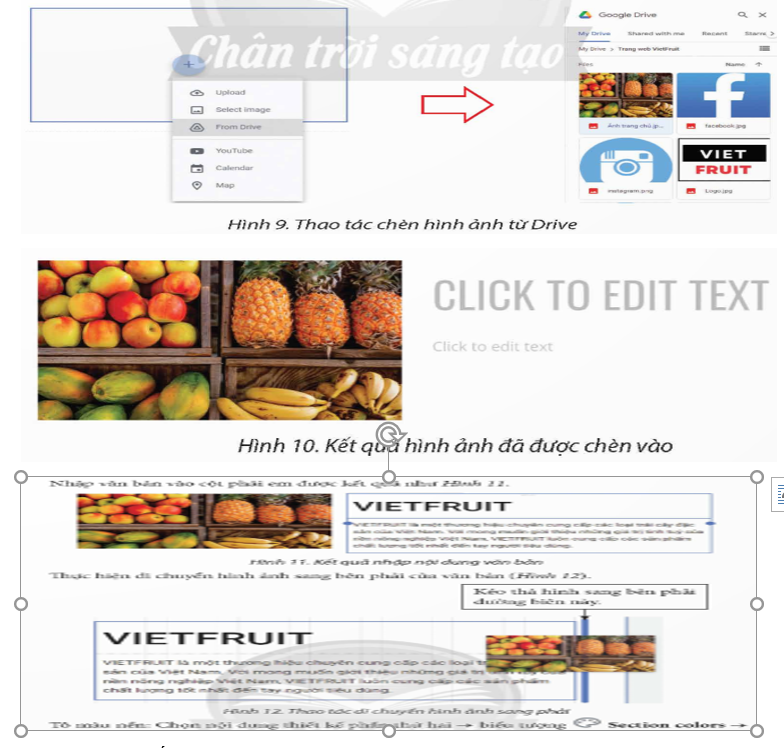
Style 3 được kết quả như Hình 13.
3. Thiết kế nội dung phần thứ ba: Em thấy rằng, bố cục thiết kế phần thứ ba tương tự như phần thứ hai nên em tạo bản sao phần thứ hai, thực hiện như sau:
Chọn nội dung thiết kế của phần thứ hai, nháy chọn biểu tượng để tạo bản sao.
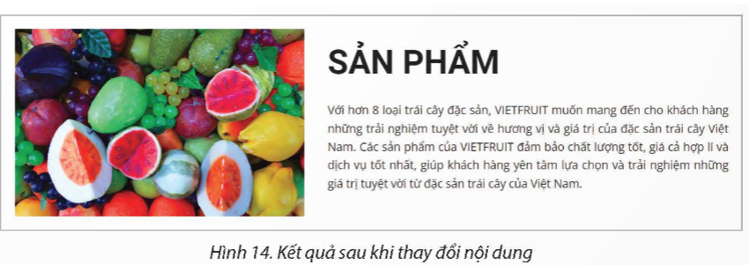
Tô màu nền Style 1 cho bản sao, thay đổi nội dung, thay thế hình ảnh, di chuyển hình ảnh sang trái, em có kết quả như Hình 14.
4. Thiết kê nút “Xem thêm”.
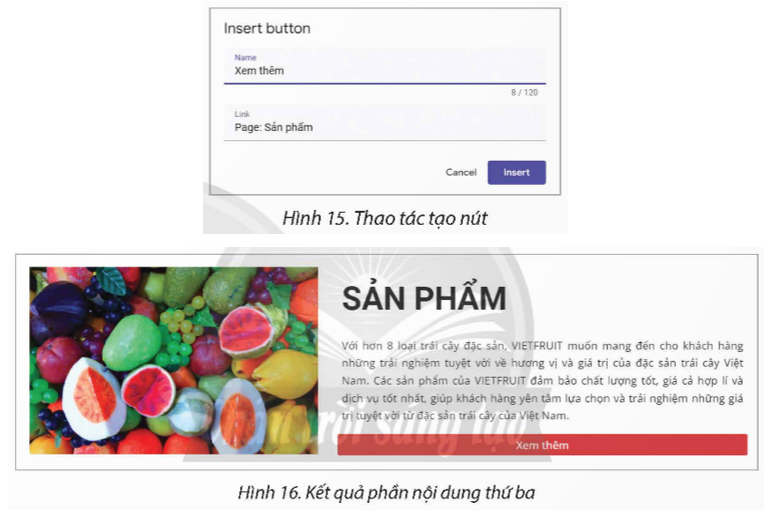
Nháy chọn thẻ Insert, công cụ Bottom. Tại hộp thoại Insert button, nhập “Xem thêm” ở mục Name, ở mục Link, chọn trang Sản phẩm (trang cần liên kết). Chọn Insert để chèn nút (Hình 15).
Kéo thả nút “Xem thêm” và di chuyển đặt phía dưới văn bản, em được kết quả như Hình 16.
Như vậy, em vừa tạo xong nội dung cho trang chủ bằng cách sử dụng các công cụ Driver, Content Blocks, Button. Việc thiết kế nội dung bố trí kết hợp giữa hình ảnh và văn bản tạo sự chuyên nghiệp trong thiết kế.
Quảng cáo
 Bạn hỏi - Chuyên gia trả lời

Bạn cần hỏi gì?
Câu hỏi hot cùng chủ đề
-
 Đã trả lời bởi chuyên gia
148985
Đã trả lời bởi chuyên gia
148985 -
Đã trả lời bởi chuyên gia
99312
-
Đã trả lời bởi chuyên gia
97080
-
Đã trả lời bởi chuyên gia
79784
-
Đã trả lời bởi chuyên gia
72669
-
Đã trả lời bởi chuyên gia
55716
-
Đã trả lời bởi chuyên gia
55074
-
 보고 싶어요
2885 điểm
보고 싶어요
2885 điểm
-
 meluynsu 🤗
1435 điểm
meluynsu 🤗
1435 điểm
-
 🐟祖尼⚡
1300 điểm
🐟祖尼⚡
1300 điểm
-
 ❤︎루미❤︎
1100 điểm
❤︎루미❤︎
1100 điểm
-
 ౨ৎ𝘉ắ𝘱ت𝘭𝘶ộ𝘤تđê⋅˚₊‧ ଳ⋆.࿔*:・🌽
1035 điểm
౨ৎ𝘉ắ𝘱ت𝘭𝘶ộ𝘤تđê⋅˚₊‧ ଳ⋆.࿔*:・🌽
1035 điểm
-
 `color{blue}text{HuyTùng☢`
1015 điểm
`color{blue}text{HuyTùng☢`
1015 điểm
-
 Ben 10K
645 điểm
Ben 10K
645 điểm
-
 ≽^•⩊•^≼ 🐾😻
590 điểm
≽^•⩊•^≼ 🐾😻
590 điểm
-
 ⋅˚₊‧ ଳ⋆.࿔*:・Ⓗồⓝⓖ´꒳`
575 điểm
⋅˚₊‧ ଳ⋆.࿔*:・Ⓗồⓝⓖ´꒳`
575 điểm
-
 𝘳𝘺𝘯.𝘭𝘦𝘦ッ
550 điểm
𝘳𝘺𝘯.𝘭𝘦𝘦ッ
550 điểm
-
Kiều Anh 525 điểm
-
 devestro
520 điểm
devestro
520 điểm
-
Lộc Hữu 515 điểm
-
 `有缘再相见 `
480 điểm
`有缘再相见 `
480 điểm
-
 jgdmaX
345 điểm
jgdmaX
345 điểm
 Rút gọn
Bài viết mới nhất Lớp 12
-
3 năm trước6027
-
4 năm trước4157
-
4 năm trước4053
-
4 năm trước4262
-
4 năm trước4963

