
Thêm hiệu ứng động cho bài trình chiếu
Quảng cáo
1 câu trả lời 796
1. Mở bài trình chiếu Ha Noi đã lưu trong Bài thực hành 7. Chọn một vài trang chiếu đơn lẻ và tạo các hiệu ứng chuyển cho trang chiếu đã chọn, trình chiếu và quan sát kết quả nhận được.
* Để tạo hiệu ứng chuyển trang chiếu, em thực hiện theo các bước:
1) Chọn các trang chiếu cần tạo hiệu ứng.
2) Mở dải lệnh Transitions và chọn kiểu hiệu ứng chuyển trang chiếu trong nhóm Transition to This Slide.
3) Nháy lệnh Apply To All trong nhóm Timing nếu muốn áp dụng kiểu hiệu ứng chuyển đã chọn cho mọi trang chiếu của bài trình chiếu; nếu không, hiệu ứng chỉ được áp dụng cho các trang chiếu đã được chọn trước.
* Nháy nút Slide Show ở phía dưới bên phải thanh trạng thái (hoặc mở dải lệnh Slide Show và sử dụng lệnh From Beginning trong nhóm Start Slide Show) để trình chiếu kết quả.

2. Chọn và áp dụng một hiệu ứng chuyển khác cho tất cả các trang chiếu cho bài trình chiếu.
* Để thay đổi một vài hiệu ứng với tốc độ xuất hiện khác nhau, em có thể thực hiện theo các bước:
- Bước 1: Chọn các trang chiếu cần tạo hiệu ứng
- Bước 2: Mở dải lệnh Transitions. Trong nhóm Timing em có thể chọn các tùy chọn để thiết lập thời gian cho hiệu ứng chuyển trang chiếu:
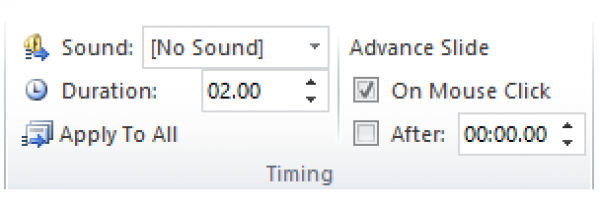
• Duration: thiết lập thời gian thực hiện hiệu ứng chuyển. Ví dụ, PowerPoint để mặc định 2 giây để có tốc độ vừa phải và d
Quảng cáo
 Bạn hỏi - Chuyên gia trả lời

Bạn cần hỏi gì?
Câu hỏi hot cùng chủ đề
-
 Đã trả lời bởi chuyên gia
38880
Đã trả lời bởi chuyên gia
38880 -
Hỏi từ APP VIETJACK28221
-
 Huy dz leo top1
1390 điểm
Huy dz leo top1
1390 điểm
-
BI KA CHU | K12 ♡ ... ? 395 điểm
-
Gia Hưng Đỗ 270 điểm
-
 Yui Lú Cutee 𓆩♡𓆪
125 điểm
Yui Lú Cutee 𓆩♡𓆪
125 điểm
-
 Minh đẹp zoai
110 điểm
Minh đẹp zoai
110 điểm
-
linh anh 90 điểm
-
nhẫn hà thiện 90 điểm
-
Tôi rất mê cờ vua 75 điểm
-
 ...
40 điểm
...
40 điểm
-
 `color{ pink}text{wezt }`
40 điểm
`color{ pink}text{wezt }`
40 điểm
-
 mayihe
30 điểm
mayihe
30 điểm
-
do anh 30 điểm
 Rút gọn
Bài viết mới nhất Lớp 9
-
4 năm trước9564
-
4 năm trước8940
-
4 năm trước8333
-
4 năm trước8356

